-
[13주차] BMIiOS프로그래밍기초 2024. 11. 28. 14:55
https://claude.ai/login?returnTo=%2F%3F
Claude
Talk with Claude, an AI assistant from Anthropic
claude.ai
이번학기에 뭘 학습했는지 자신의 자소서로 수정 - ppt
피피티 한페이지씩 만들어도됨
1. 오토 레이아웃
아이폰 화면 기울일때 화면을 맞춰야함
2. 가장 쉽게 오토레이아웃을 잡는법

화면 오른쪽 하단의 버튼

1. Interface Builder에서 요소 추가
- 스토리보드(.storyboard) 또는 XIB 파일을 열고, 필요한 UI 요소(버튼, 레이블 등)를 Object Library에서 드래그하여 화면에 배치합니다.
2. 제약 조건 추가
- UI 요소를 선택한 후, 하단 바의 오토레이아웃 버튼을 사용합니다:
- Align 버튼 (정렬): 뷰를 다른 뷰나 화면의 중심에 정렬할 때 사용.
- Pin 버튼 (고정): 뷰의 크기나 간격을 설정할 때 사용.
- Constraints 버튼: 모든 제약 조건을 빠르게 추가.
주요 버튼 위치:
- Align 버튼: ⎯⎯⎯|⎯⎯⎯
- Pin 버튼: ⊥
3. 제약 조건 설정 방법
(1) Align으로 위치 설정
- UI 요소를 선택한 뒤, 하단의 Align 버튼을 클릭.
- 선택 가능한 옵션 예시:
- Horizontally in Container: 수평 가운데 정렬.
- Vertically in Container: 수직 가운데 정렬.
- 원하는 옵션 선택 후 Add Constraints를 클릭.
(2) Pin으로 간격 및 크기 설정
- UI 요소를 선택하고, 하단의 Pin 버튼을 클릭.
- 설정 가능한 옵션 예시:
- Top/Bottom/Leading/Trailing Spacing: 다른 요소 또는 화면 가장자리와의 간격.
- Width/Height: 요소의 고정 크기 설정.
- 필요 조건을 체크한 뒤 값을 입력하고 Add Constraints 클릭.
(3) Control 키를 사용한 드래그
- Control 키를 누른 상태로 UI 요소를 다른 요소나 Superview로 드래그합니다.
- 나타나는 팝업 메뉴에서 제약 조건을 선택합니다.
- 예: Top, Bottom, Leading, Trailing Spacing 등.
4. 제약 조건 수정
- 제약 조건을 설정한 후, Attribute Inspector에서 값을 수정하거나 우클릭으로 제약 조건을 삭제할 수 있습니다.
- 문제 발생 시 Resolve Auto Layout Issues 버튼을 통해 해결할 수 있습니다.
5. 오토레이아웃 미리보기
- 상단 바에서 **디바이스 크기 (iPhone 14, iPad 등)**를 변경하여 레이아웃을 미리 확인하세요.
- 생각보다 초보적인 방법
- 해상도마다 적용할 수 없는 위험한 방법
2. 스택뷰

훨씬 간단한 방법
- 스택뷰 안에 스택뷰를 넣으면서. 스택뷰 사이에 거리조절만하면됨 - div 같음
3. 아이콘등록 복습
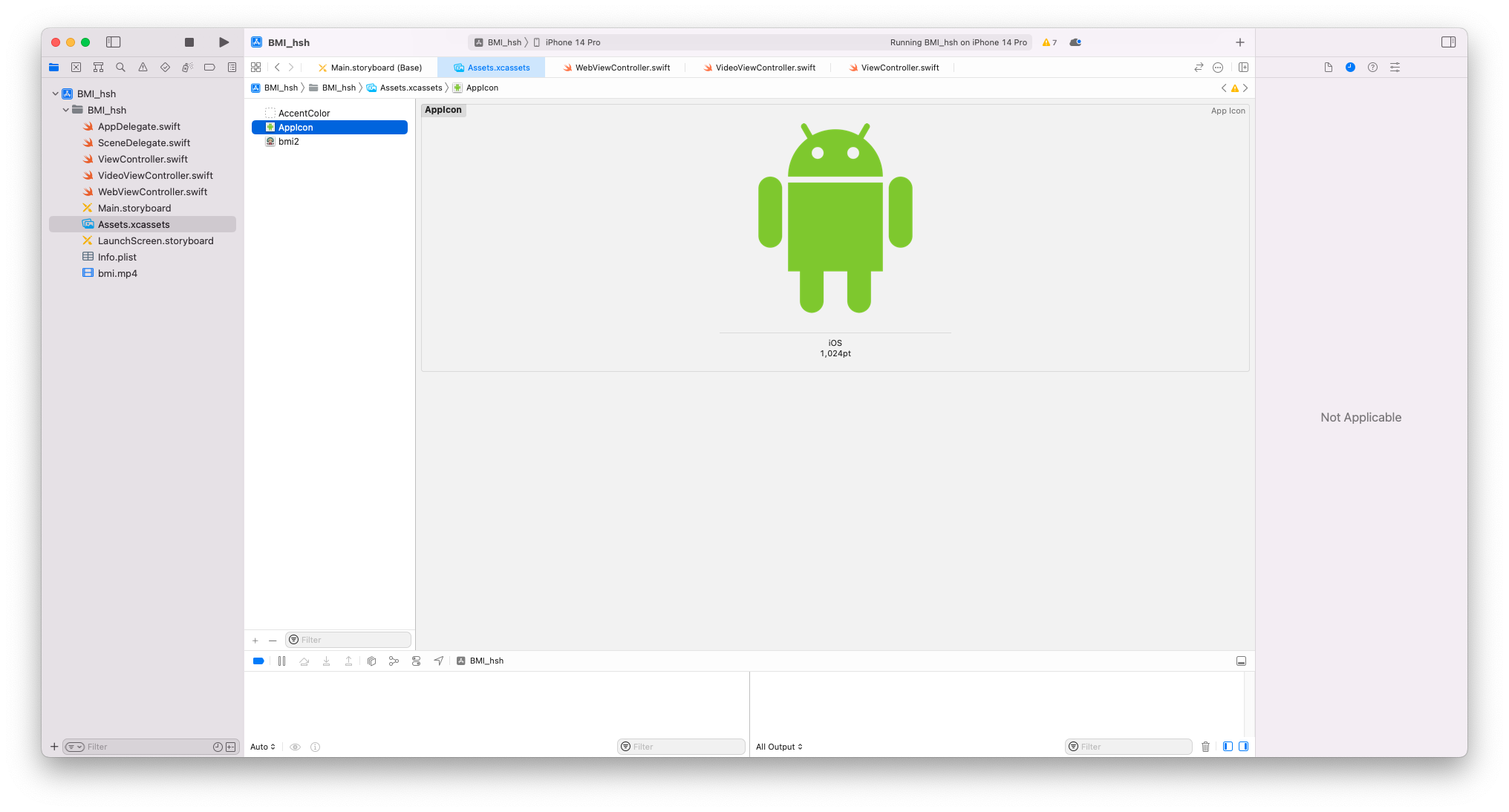
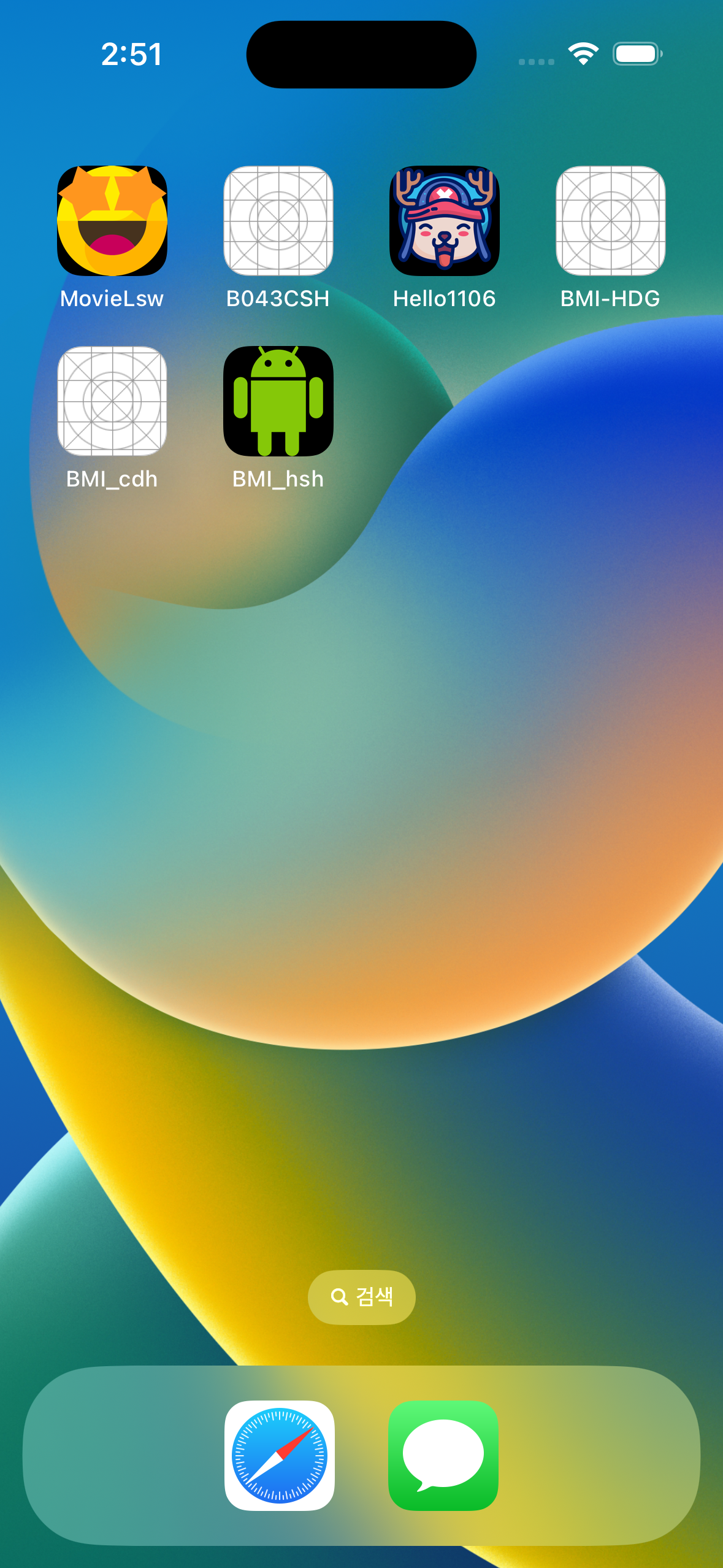
잘 적용된 모습 4. 런치스크린 만들기
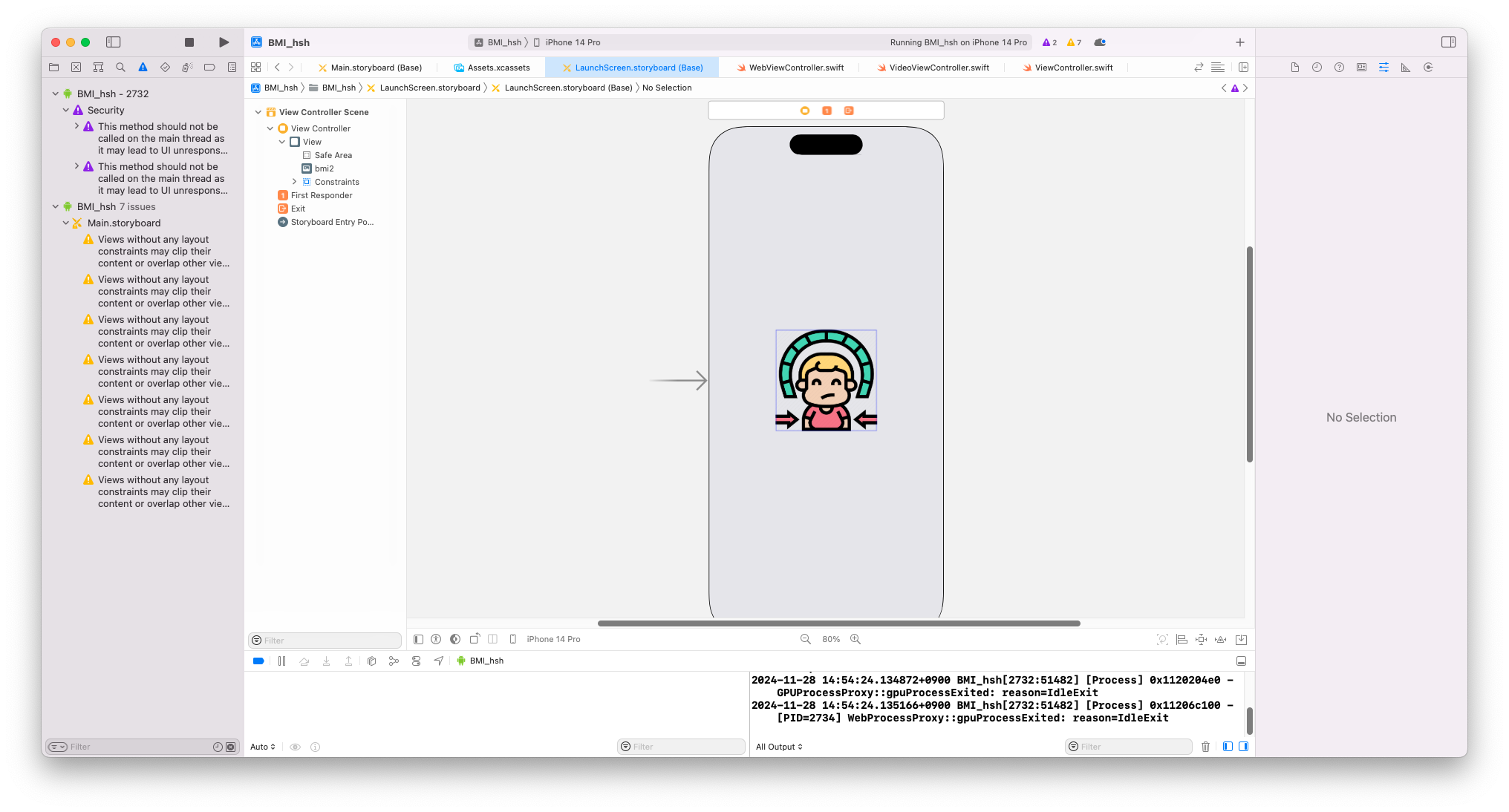
화면 불러오기전 잠깐 보여질 화면
'iOS프로그래밍기초' 카테고리의 다른 글
[14주차] 복습 + 클로저 closure (1) 2024.12.05 [12주차] BMI (0) 2024.11.21 [11주차] BMI 계산 앱 만들기 (0) 2024.11.14 [10주차]Ios 예제 살펴보기2 + bmi 판정 프로그램 제작 (1) 2024.11.07 [9주차] xcode, 시뮬레이터 예제들 (6) 2024.10.31